谷歌浏览器

谷歌浏览器移动端说明

先确认设备环境与系统限制,再规划使用场景,避免功能不兼容。

Android 平台核对项

  • 获取途径:主要通过 Google Play 商店获取官方稳定版,确保后台更新机制正常运作。
  • 系统兼容:需确认您的安卓系统版本处于官方维护周期内,过旧的系统可能无法安装最新架构版本。
  • 功能边界:安卓版原生支持网页翻译、密码自动填充以及深度集成于系统的安全浏览保护。
  • 扩展程序:请注意,标准安卓版不原生支持桌面端的扩展插件生态,侧重于移动端的轻量化与省流。

iOS/iPadOS 平台核对项

  • 获取途径:仅可通过 Apple App Store 进行检索与安装,遵循 iOS 应用沙盒机制。
  • 引擎差异:受限于苹果系统政策,iOS版使用 WebKit 渲染引擎,但底层账户同步逻辑与桌面端保持一致。
  • 生态融合:支持设置为系统默认浏览器,并可无缝调用 Face ID / Touch ID 进行密码解锁。
  • 小组件支持:支持在系统主屏幕添加快捷搜索小组件(包括语音搜索与无痕模式入口)。

功能价值与场景延展

跨设备状态同步

移动版的核心价值在于充当数据中枢。登录您的账户后,您在电脑端未看完的标签页、保存的书签、以及填写的表单信息,都会实时流转至手机端。这种设计让您可以在通勤途中无缝接续工作状态。要深入了解同步机制的具体配置方法,您可以浏览谷歌浏览器使用技巧

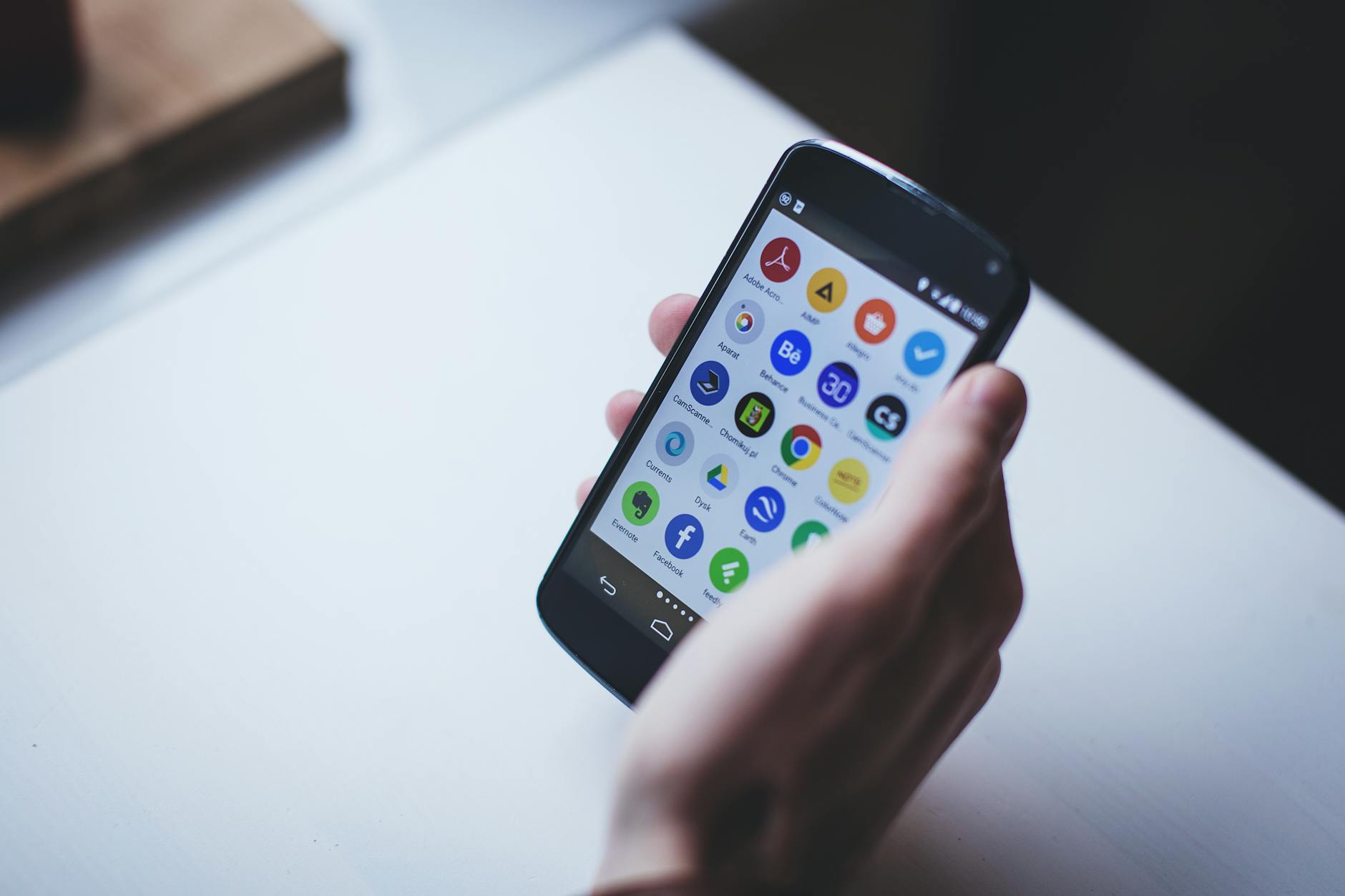
谷歌浏览器移动端跨设备同步与状态流转界面

常见运行情况与操作步骤排查

整理移动端使用过程中高频出现的操作疑问与排查步骤。

如何将谷歌浏览器设置为手机默认浏览器?
对于 iOS 设备,请进入系统“设置”应用,找到应用列表中的对应项,点击“默认浏览器 App”并进行勾选。对于 Android 设备,路径通常为“设置 > 应用 > 默认应用 > 浏览器应用”。
为什么电脑端打开的标签页没有在手机上显示?
首先确认两端设备是否登录了同一个账户;其次检查手机端的“同步功能和各项 Google 服务”设置中,是否勾选了“打开的标签页”同步选项;最后尝试在近期任务中下拉刷新触发手动同步。
移动端如何节省移动数据流量?
在网络环境不佳或流量受限时,可以进入设置菜单,开启“精简模式”(部分版本称为“省流模式”)。系统将通过云端压缩网页图片和文本,从而降低数据消耗并提升加载速度。
手机版支持安装屏蔽广告的扩展插件吗?
官方移动版(iOS/Android)出于性能和安全沙盒的考量,暂不直接支持桌面版 Chrome Web Store 的扩展程序。建议利用内置的“安全浏览”功能拦截恶意弹窗和危险站点。
如何清理移动设备上的缓存占用?
点击菜单栏的“历史记录”,选择“清除浏览数据”。您可以自定义时间范围,并精准选择清除“缓存的图片和文件”或“Cookie及网站数据”,以释放手机存储空间。
确认环境无误,执行下一步动作

如果您已经核对了上述系统要求与功能边界,并确认移动版能够满足您的使用场景,现在可以前往专属页面获取对应平台的安装引导。

看完后去下载

或者,继续探索谷歌浏览器应用场景,了解更多工作流方案。

开启属于你的网络体验

快速、安全、内置AI能力。立即更新,获取全新特性与极致流畅的浏览体验。

下载 Chrome
© 2026 谷歌浏览器
所有商标版权均归谷歌所有。